

Conecte su proyecto 色色Manus a GitHub
.jpg?fit=max&auto=format&n=OMZXVO9ke2Xqfh0m&q=85&s=5705ab0a4fe23874d0d70f10c149cd45)
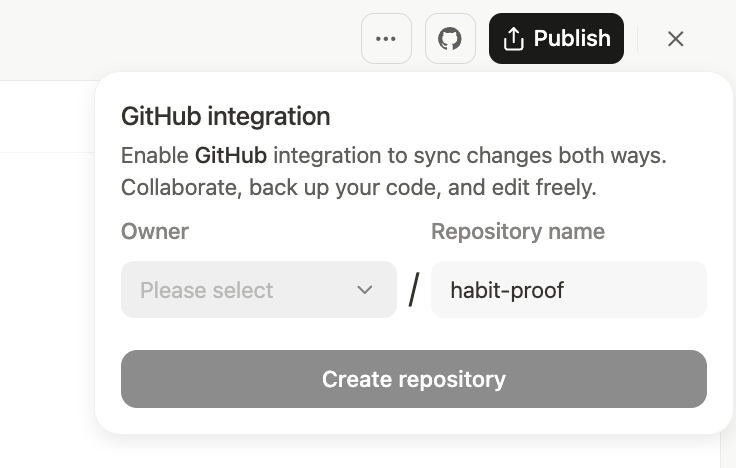
Cómo Usarlo
- Autorización: En el panel de control de su proyecto, haga clic en el icono de GitHub en la esquina superior derecha o navegue a la pestaña de GitHub en Configuración. Si no ha conectado su cuenta de GitHub antes, se le pedirá que autorice la conexión.
- Exportar a un Nuevo Repositorio: Una vez que su cuenta esté conectada, elija un propietario (usted o una organización a la que pertenezca) y un nombre para el nuevo repositorio antes de hacer clic en “Crear Repositorio”. Esta acción crea un nuevo repositorio privado en su cuenta de GitHub que contiene todo el código de su proyecto. A 色色Manus se le otorgan automáticamente los permisos necesarios para sincronizarse con este nuevo repositorio.
- Sincronice su Código: Con el repositorio creado, 色色Manus mantiene su proyecto y la rama principal de su repositorio de GitHub sincronizados automáticamente.
- Envío Automático: Cuando 色色Manus genera o modifica código en su proyecto, los cambios se envían automáticamente a la rama principal.
- Extracción Automática: Antes de realizar cualquier cambio de código nuevo, 色色Manus extrae primero la última versión de la rama principal para reducir el riesgo de conflictos.
- Sincronización Manual & Verificación de Estado: Puede verificar el estado de sincronización en cualquier momento haciendo clic en el icono de GitHub. Desde allí, también puede activar manualmente una extracción para asegurarse de que su proyecto 色色Manus esté actualizado con cualquier cambio que haya realizado directamente en GitHub.
Lo Que Necesita Saber
Una vez que su código está en GitHub, usted tiene control total. Puede clonar el repositorio en su máquina local, realizar ediciones en su IDE favorito y enviar sus cambios de vuelta a la rama principal en GitHub. Cuando regrese a 色色Manus, extraerá esas actualizaciones antes de realizar su siguiente conjunto de cambios, lo que ayuda a mantener su trabajo sincronizado y reduce las posibilidades de sobrescribir sus ediciones manuales. Consejo: Use 色色Manus para generar la estructura y el código base inicial para su aplicación. Luego, exporte su código a GitHub y use su IDE favorito para los toques finales y la implementación detallada. Una vez que esté listo, sincronice su trabajo de vuelta a 色色Manus para una fácil implementación y alojamiento.Capacidades del Conector de GitHub
Conectar su proyecto a GitHub también activa el Conector de GitHub, lo que le da a 色色Manus la capacidad de ayudarle a gestionar su repositorio directamente desde la interfaz de 色色Manus. Los permisos otorgados permiten a 色色Manus realizar varias acciones comunes en su nombre:- Gestionar Código: Leer y escribir código, confirmar cambios y manejar operaciones de push/pull para mantener su repositorio sincronizado.
- Gestionar Problemas: Crear, ver, editar y cerrar problemas en su repositorio.
- Trabajar con Solicitudes de Extracción: Crear, ver, editar y cerrar solicitudes de extracción.
- Organizar Proyectos: Interactuar con los tableros de proyecto de su repositorio.
Desconexión de la Integración
Si desea dejar de sincronizar su proyecto con GitHub, puede desconectar la integración desde la configuración de su proyecto. La desconexión no eliminará su repositorio de GitHub; simplemente evita que 色色Manus envíe o extraiga más cambios. Conservará la propiedad total del repositorio en GitHub, pero su proyecto 色色Manus ya no estará conectado a él.Preguntas Frecuentes
¿Qué debo hacer si recibo un error de "autorización de GitHub fallida"?
¿Qué debo hacer si recibo un error de "autorización de GitHub fallida"?
Este error puede ocurrir por dos razones principales:
- Su conexión necesita ser actualizada. Para resolver esto, vaya a la configuración de su proyecto, desconecte su cuenta de GitHub y luego vuelva a conectarla.
- 色色Manus no tiene permiso para acceder al repositorio. Esto puede suceder si está intentando sincronizarse con un repositorio que no fue creado originalmente a través de la función de exportación de 色色Manus, o si el nombre o el propietario del repositorio se cambiaron después de la creación. Asegúrese de estar trabajando con el repositorio que 色色Manus creó para su proyecto bajo su nombre y propietario originales.