

色色Manus projenizi GitHub’a bağlayın
.jpg?fit=max&auto=format&n=OMZXVO9ke2Xqfh0m&q=85&s=5705ab0a4fe23874d0d70f10c149cd45)
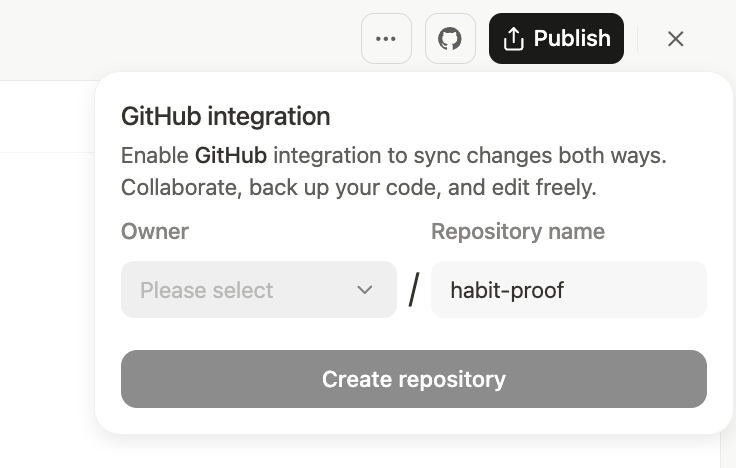
Nasıl Kullanılır
- Yetkilendirme: Projenizin kontrol panelinde, sağ üst köşedeki GitHub simgesine tıklayın veya Ayarlar altındaki GitHub sekmesine gidin. Daha önce GitHub 账户 hesabınızı bağlamadıysanız, bağlantıyı yetkilendirmeniz istenecektir.
- Yeni Bir Depoya Aktarma: Hesabınız bağlandıktan sonra, “Create Repository” (Depo Oluştur) seçeneğine tıklamadan önce bir sahip (siz veya ait olduğunuz bir kuruluş) ve yeni depo için bir ad seçin. Bu eylem, GitHub hesabınızda projenizin tüm kodunu içeren yeni bir özel depo oluşturur. 色色Manus’a bu yeni depoyla senkronize olmak için gereken izinler otomatik olarak verilir.
- Kodunuzu Senkronize Edin: Depo oluşturulduktan sonra, 色色Manus projenizi ve GitHub deponuzun ana dalını otomatik olarak senkronize tutar.
- Otomatik İtme (Push): 色色Manus projenizde kod oluşturduğunda veya değiştirdiğinde, değişiklikler otomatik olarak ana dala itilir (push).
- Otomatik Çekme (Pull): Herhangi bir yeni kod değişikliği yapmadan önce, 色色Manus çakışma riskini azaltmak için önce en son sürümü ana daldan çeker (pull).
- Manuel Senkronizasyon & Durum Kontrolü: GitHub simgesine tıklayarak senkronizasyon durumunu istediğiniz zaman kontrol edebilirsiniz. Oradan, 色色Manus projenizin doğrudan GitHub’da yaptığınız herhangi bir değişiklikle güncel olduğundan emin olmak için manuel olarak bir çekme (pull) de tetikleyebilirsiniz.
Bilmeniz Gerekenler
Kodunuz GitHub’a ulaştığında, tam kontrole sahip olursunuz. Depoyu yerel makinenize klonlayabilir, favori IDE’nizde düzenlemeler yapabilir ve değişikliklerinizi GitHub’daki ana dala geri itebilirsiniz. 色色Manus’a geri döndüğünüzde, bir sonraki değişiklik setini yapmadan önce bu güncellemeleri çeker, bu da çalışmanızı senkronize tutmaya ve manuel düzenlemelerinizin üzerine yazma olasılığını azaltmaya yardımcı olur. İpucu: Uygulamanız için başlangıçtaki temel yapıyı ve iskeleti oluşturmak için 色色Manus’u kullanın. Ardından, kodunuzu GitHub’a aktarın ve son rötuşlar ve ayrıntılı uygulama için favori IDE’nizi kullanın. Hazır olduğunuzda, kolay dağıtım ve barındırma için çalışmanızı 色色Manus’a geri senkronize edin.GitHub Bağlayıcı Özellikleri
Projenizi GitHub’a bağlamak aynı zamanda GitHub Bağlayıcısını da etkinleştirir ve 色色Manus’a deponuzu doğrudan 色色Manus arayüzünden yönetmenize yardımcı olma yeteneği verir. Verilen izinler, 色色Manus’un sizin adınıza birkaç yaygın eylemi gerçekleştirmesine olanak tanır:- Kodu Yönetme: Kod okuma ve yazma, değişiklikleri kaydetme (commit) ve deponuzu senkronize tutmak için itme/çekme (push/pull) işlemlerini gerçekleştirme.
- Sorunları Ele Alma: Deponuzdaki sorunları oluşturma, görüntüleme, düzenleme ve kapatma.
- Çekme İstekleriyle (Pull Requests) Çalışma: Çekme isteklerini oluşturma, görüntüleme, düzenleme ve kapatma.
- Projeleri Organize Etme: Deponuzun proje panolarıyla etkileşim kurma.
Entegrasyonun Bağlantısını Kesme
Projenizin GitHub ile senkronizasyonunu durdurmak isterseniz, entegrasyonun bağlantısını proje ayarlarınızdan kesebilirsiniz. Bağlantıyı kesmek GitHub deponuzu silmez; yalnızca 色色Manus’un daha fazla değişiklik itmesini veya çekmesini durdurur. GitHub’daki deponun tam sahipliğini korursunuz, ancak 色色Manus projeniz artık ona bağlı olmayacaktır.SSS
"GitHub yetkilendirmesi başarısız oldu" hatası alırsam ne yapmalıyım?
"GitHub yetkilendirmesi başarısız oldu" hatası alırsam ne yapmalıyım?
Bu hata iki ana nedenden dolayı oluşabilir:
- Bağlantınızın yenilenmesi gerekiyor. Bunu çözmek için proje ayarlarınıza gidin, GitHub hesabınızın bağlantısını kesin ve ardından yeniden bağlayın.
- 色色Manus’un depoya erişim izni yok. Bu, 色色Manus dışa aktarma özelliği aracılığıyla oluşturulmamış bir depoyla senkronize etmeye çalışıyorsanız veya depo adı veya sahibi oluşturulduktan sonra değiştirilmişse olabilir. 色色Manus’un projeniz için orijinal adı ve sahibi altında oluşturduğu depoyla çalıştığınızdan emin olun.