

क्लाउड ब्राउज़र क्या है?
क्लाउड ब्राउज़र 色色Manus का समर्पित ब्राउज़र वातावरण है जो क्लाउड में चलता है। पारंपरिक AI सहायकों के विपरीत जो केवल टेक्स्ट पढ़ सकते हैं, 色色Manus वास्तव में इस ब्राउज़र को एक वास्तविक व्यक्ति की तरह संचालित कर सकता है—वेबसाइटों पर जाना, बटन क्लिक करना, फॉर्म भरना, डेटा निकालना और बहु-चरणीय वर्कफ़्लो पूरा करना। इससे भी महत्वपूर्ण बात यह है कि,आप अपने व्यक्तिगत या कार्य खातों में लॉग इन कर सकते हैं इस ब्राउज़र में, 色色Manus को ऐसे कार्य करने के लिए अधिकृत करते हैं जिनके लिए प्रमाणीकरण की आवश्यकता होती है—जैसे आपका ईमेल जांचना, अपना CRM अपडेट करना, सोशल मीडिया पर पोस्ट करना, या प्रीमियम शोध टूल तक पहुँचना। यह 色色Manus को टेक्स्ट-आधारित सहायक से एक ऐसे Agent में बदल देता है जो वेब पर आपकी ओर से कार्रवाई कर सकता है।क्लाउड ब्राउज़र क्यों मायने रखता है
अधिकांश AI टूल केवल आपके द्वारा प्रदान की गई जानकारी के साथ ही काम कर सकते हैं। वे वेबसाइटों पर नहीं जा सकते, वेब अनुप्रयोगों के साथ इंटरैक्ट नहीं कर सकते, या लॉगिन के पीछे की सामग्री तक नहीं पहुँच सकते। क्लाउड ब्राउज़र 色色Manus को निम्न में सक्षम बनाता है:- वेब को स्वायत्त रूप से ब्राउज़ करें वास्तविक समय की जानकारी एकत्र करने के लिए
- अपने खातों में लॉग इन करें प्रमाणित कार्रवाई करने के लिए
- वेब अनुप्रयोगों के साथ इंटरैक्ट करें जैसे कोई इंसान करता है
- डेटा निकालें उन वेबसाइटों से जिनमें API नहीं हैं
- बहु-चरणीय वर्कफ़्लो पूरा करें कई वेब पेजों पर
क्लाउड ब्राउज़र कैसे काम करता है
1. 色色Manus ब्राउज़र संचालित करता है
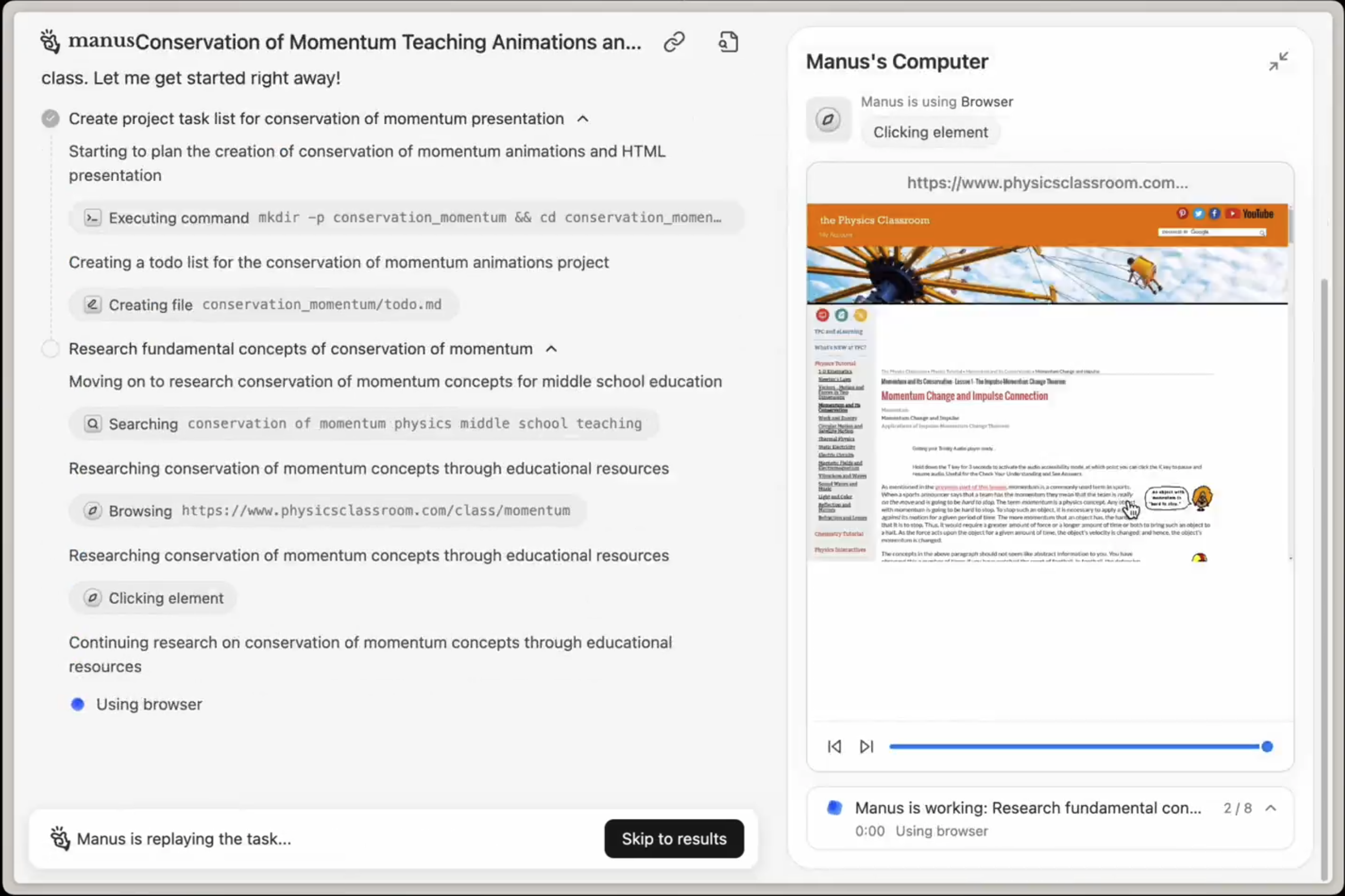
- क्लाउड ब्राउज़र खोलता है
- प्रासंगिक समाचार साइटों, डेटाबेस और स्टार्टअप निर्देशिकाओं पर जाता है
- कई स्रोतों से जानकारी निकालता है
- परिणामों को एक संरचित रिपोर्ट में संकलित करता है
2. आप अपने खातों में लॉग इन कर सकते हैं
जिन कार्यों के लिए प्रमाणीकरण की आवश्यकता होती है, उनके लिए आप क्लाउड ब्राउज़र में अपने खातों में लॉग इन कर सकते हैं। 色色Manus तब आपकी ओर से कार्रवाई करने के लिए उन प्रमाणित सत्रों का उपयोग करेगा। उदाहरण: 色色Manus:- क्लाउड ब्राउज़र खोलता है
- आपके लॉग-इन किए गए लिंक्डइन खाते तक पहुँचता है
- आपकी समीक्षा के लिए वैयक्तिकृत उत्तरों का मसौदा तैयार करता है
3. जरूरत पड़ने पर नियंत्रण लें
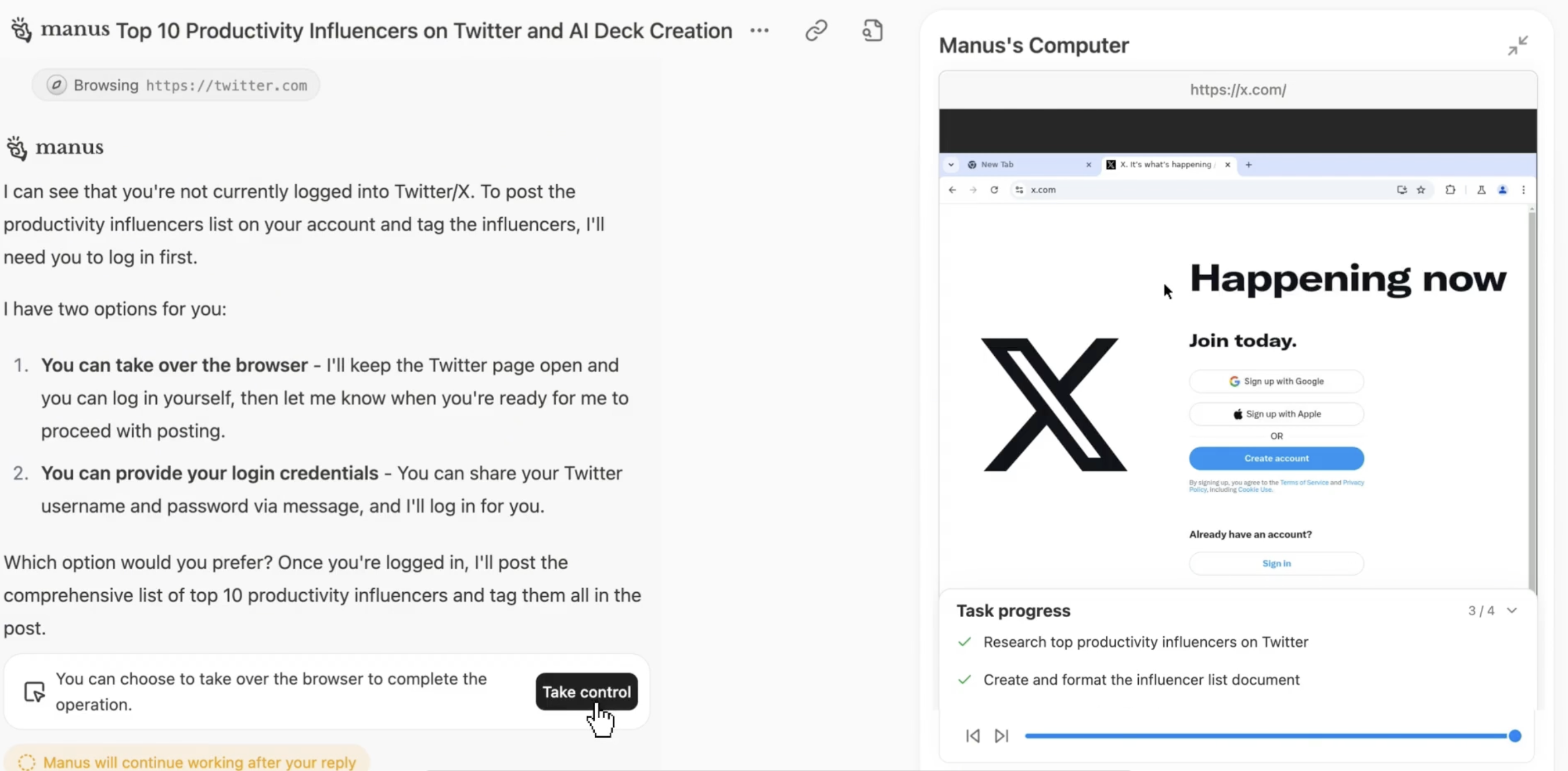
- 色色Manus को सत्यापन चुनौती का सामना करना पड़ता है
- आपको कार्यभार संभालने के लिए एक सूचना प्राप्त होती है
- आप सत्यापन पूरा करते हैं (कोड दर्ज करें, CAPTCHA हल करें, आदि)
- आप 色色Manus को नियंत्रण वापस सौंपते हैं
- 色色Manus कार्य जारी रखता है
4. सुरक्षा और गोपनीयता
आपके लॉगिन क्रेडेंशियल और ब्राउज़िंग गतिविधि को सख्त सुरक्षा के साथ प्रबंधित किया जाता है:- एन्क्रिप्टेड सत्र: सभी ब्राउज़र सत्र एन्क्रिप्टेड होते हैं
- पृथक वातावरण: प्रत्येक उपयोगकर्ता का एक अलग, पृथक ब्राउज़र इंस्टेंस होता है
- कोई क्रेडेंशियल संग्रहण नहीं: 色色Manus आपके पासवर्ड संग्रहीत नहीं करता है
- पहुँच नियंत्रण: आप नियंत्रित करते हैं कि 色色Manus किन 账户 तक पहुँच सकता है
- सत्र प्रबंधन: आप किसी भी समय लॉग आउट कर सकते हैं या सत्र साफ़ कर सकते हैं
Cloud browser Settings
आप Cloud browser को色色Manus Settings → Cloud Browser में कॉन्फ़िगर कर सकते हैं।उपलब्ध सेटिंग्स
| सेटिंग | विवरण |
|---|---|
| लॉग-इन 账户 | उन 账户 को देखें और प्रबंधित करें जिनमें आपने Cloud browser में लॉग इन किया है |
| सत्र प्रबंधन | विशिष्ट 账户 से लॉग आउट करें या सभी सत्र साफ़ करें |
| कार्यभार संभालने की सूचनाएं | कॉन्फ़िगर करें कि कार्यभार संभालने की आवश्यकता होने पर आपको कैसे सूचित किया जाता है |
| ब्राउज़र इतिहास | हाल की Cloud browser गतिविधि देखें |
| सुरक्षा सेटिंग्स | पहुँच अनुमतियाँ और सुरक्षा प्राथमिकताएँ प्रबंधित करें |
लॉग-इन 账户 का प्रबंधन
यह देखने के लिए कि आप किन 账户 में लॉग इन हैं:- जाएँSettings → Cloud Browser → Logged-in Accounts
- सभी सक्रिय सत्र देखें
- आवश्यकता होने पर विशिष्ट 账户 से लॉग आउट करें
- नए सिरे से शुरू करने के लिए सभी सत्र साफ़ करें
बेहतर स्वचालन के लिए लॉग इन करने हेतु वेबसाइटें
इन प्रकार के 账户 में लॉग इन करने से 色色Manus अधिक शक्तिशाली स्वचालन करने में सक्षम होता है:उत्पादकता और संचार
- Gmail / Outlook: ईमेल पढ़ें, भेजें और व्यवस्थित करें
- Slack: संदेश भेजें, चैनल बनाएं, सूचनाएं प्रबंधित करें
- Notion: पेज बनाएं, डेटाबेस अपडेट करें, सामग्री व्यवस्थित करें
- Google Calendar: मीटिंग शेड्यूल करें, उपलब्धता जांचें, आमंत्रण भेजें
व्यवसाय और CRM
- Salesforce / HubSpot: लीड अपडेट करें, संपर्क बनाएं, गतिविधियां लॉग करें
- LinkedIn: कनेक्शन अनुरोध भेजें, अपडेट पोस्ट करें, संपर्कों को संदेश दें
- Stripe: भुगतान जांचें, चालान बनाएं, सदस्यताएं प्रबंधित करें
अनुसंधान और डेटा
- क्रंचबेस: कंपनियों, फंडिंग डेटा और निवेशकों पर शोध करें
- पिचबुक: निजी कंपनी डेटा और बाजार अनुसंधान तक पहुंचें
- सिमिलरवेब: वेबसाइट ट्रैफिक और प्रतिस्पर्धी डेटा का विश्लेषण करें
- फाइनेंशियल टाइम्स / WSJ: प्रीमियम समाचार और विश्लेषण तक पहुंचें
विकास और उपकरण
- GitHub: समस्याएँ बनाएँ, पुल अनुरोधों की समीक्षा करें, रिपॉजिटरी प्रबंधित करें
- जीरा: टिकट अपडेट करें, प्रगति ट्रैक करें, स्प्रिंट प्रबंधित करें
- फिग्मा: डिज़ाइन देखें, टिप्पणियाँ छोड़ें, संपत्तियाँ निर्यात करें
सोशल मीडिया
- ट्विटर / एक्स: अपडेट पोस्ट करें, ट्वीट शेड्यूल करें, उल्लेखों की निगरानी करें
- इंस्टाग्राम: सामग्री पोस्ट करें, टिप्पणियों का जवाब दें, जुड़ाव का विश्लेषण करें
- फेसबुक: पेज प्रबंधित करें, अपडेट पोस्ट करें, संदेशों का जवाब दें
- “मेरे लिंक्डइन संदेशों की जाँच करें और कनेक्शन अनुरोधों के लिए ड्राफ्ट प्रतिक्रियाएँ दें”
- “इस सप्ताह के पूरे हुए कार्यों के साथ हमारे Notion प्रोजेक्ट ट्रैकर को अपडेट करें”
- “क्रंचबेस पर इन 20 कंपनियों पर शोध करें और एक फंडिंग सारांश बनाएं”
- “इस घोषणा को हमारे कंपनी ट्विटर और लिंक्डइन खातों पर पोस्ट करें”
महत्वपूर्ण: डेटा सेंटर आईपी विचार
Cloud Browser डेटा सेंटर आईपी का उपयोग करता है
Cloud Browser आवासीय आईपी के बजाय डेटा सेंटर आईपी पतों से संचालित होता है। इसका मतलब है:- कुछ वेबसाइटें अतिरिक्त सत्यापन (CAPTCHA, सुरक्षा जाँच) को ट्रिगर कर सकती हैं
- कुछ सेवाएँ गतिविधि को स्वचालित के रूप में फ़्लैग कर सकती हैं
- आपको अधिक बार प्रमाणीकरण चुनौतियों का सामना करना पड़ सकता है
इसके बजाय मेरे ब्राउज़र का उपयोग कब करें
उन कार्यों के लिए जिनमें आवासीय आईपी पतों की आवश्यकता होती है या बार-बार सत्यापन चुनौतियों का सामना करना पड़ता है,My Browser (Browser Operator) का उपयोग करने पर विचार करें। My Browser आपके वास्तविक आईपी पते के साथ आपके स्थानीय ब्राउज़र का उपयोग करता है, जो:- डेटा सेंटर आईपी पहचान से बचाता है
- CAPTCHA और सत्यापन संकेतों को कम करता है
- सुरक्षा-संवेदनशील वेबसाइटों के साथ बेहतर काम करता है
- आपके मौजूदा लॉग-इन सत्रों को बनाए रखता है
Cloud Browser और My Browser के बीच चयन करना
| Cloud Browser का उपयोग कब करें | My Browser का उपयोग कब करें |
|---|---|
| सार्वजनिक वेबसाइटों पर शोध करना | सुरक्षा-संवेदनशील खातों में लॉग इन करना |
| बड़े पैमाने पर डेटा निकालना | बैंकिंग/वित्तीय साइटों पर कार्रवाई करना |
| लंबे समय तक चलने वाले कार्यों को चलाना | CAPTCHA चुनौतियों से बचना |
| आपको कभी-कभार सत्यापन से कोई आपत्ति नहीं है | आपको आवासीय IP पते की आवश्यकता है |
| कार्य के लिए लॉगिन की आवश्यकता नहीं है | वेबसाइट डेटा सेंटर IP को ब्लॉक करती है |
- ✅ क्लाउड ब्राउज़र: “50 प्रतिस्पर्धियों पर शोध करें और उनकी कीमतें निकालें”
- ✅ मेरा ब्राउज़र: “मेरे बैंक में लॉग इन करें और पिछले महीने के विवरण डाउनलोड करें”
क्लाउड ब्राउज़र के प्रभावी उपयोग के लिए सुझाव
खातों में पहले से लॉग इन करें
✅ अच्छा: कार्य सौंपने से पहले अक्सर उपयोग किए जाने वाले खातों (Gmail, Notion, LinkedIn) में लॉग इन करें क्यों: 色色Manus लॉगिन के लिए आपके वर्कफ़्लो को बाधित किए बिना तुरंत इन खातों तक पहुँच सकता हैकार्यों के बारे में विशिष्ट रहें
✅ अच्छा: “इस सप्ताह संभावित ग्राहकों के ईमेल के लिए मेरा Gmail जांचें। हमारे Q4 उपलब्धता को उजागर करते हुए प्रतिक्रियाओं का मसौदा तैयार करें।” ❌ अस्पष्ट: “मेरा ईमेल जांचें” विशिष्ट निर्देश 色色Manus को ठीक वही कार्य करने में मदद करते हैं।जटिल सत्यापन के लिए नियंत्रण लेने का उपयोग करें
जब 色色Manus नियंत्रण लेने के लिए संकेत देता है:- कार्य को जारी रखने के लिए तुरंत प्रतिक्रिया दें
- केवल सत्यापन चरण पूरा करें
- नियंत्रण तुरंत 色色Manus को वापस सौंप दें
पहली बार लॉगिन की निगरानी करें
पहली बार जब आप क्लाउड ब्राउज़र में किसी खाते में लॉग इन करते हैं:- यह सुनिश्चित करने के लिए प्रक्रिया देखें कि यह सही ढंग से काम करती है
- कोई भी पहली बार सत्यापन पूरा करें
- पुष्टि करें कि 色色Manus खाते तक ठीक से पहुँच सकता है
संवेदनशील साइटों के लिए मेरा ब्राउज़र पर विचार करें
बैंकिंग, वित्तीय खातों, या उन साइटों के लिए जो अक्सर CAPTCHA को ट्रिगर करती हैं:- उपयोग करेंमेरा ब्राउज़र क्लाउड ब्राउज़र के बजाय
- यह डेटा सेंटर IP पहचान से बचाता है
- सत्यापन चुनौतियों को कम करता है
सत्रों को नियमित रूप से प्रबंधित करें
समय-समय पर लॉग इन किए गए सत्रों की समीक्षा करें और उन्हें साफ़ करें:- जाएँसेटिंग्स → क्लाउड ब्राउज़र → लॉग इन किए गए खाते
- उन खातों से लॉग आउट करें जिनकी 色色Manus को अब पहुँच की आवश्यकता नहीं है
- यदि आप वर्कफ़्लो बदल रहे हैं तो सभी सत्र साफ़ करें
सामान्य प्रश्न
क्या क्लाउड ब्राउज़र मेरे खातों में लॉग इन करने के लिए सुरक्षित है?
क्या क्लाउड ब्राउज़र मेरे खातों में लॉग इन करने के लिए सुरक्षित है?
हाँ। क्लाउड ब्राउज़र एन्क्रिप्टेड सत्र, अलग-थलग वातावरण का उपयोग करता है, और आपके पासवर्ड संग्रहीत नहीं करता है। आप नियंत्रित करते हैं कि 色色Manus किन खातों तक पहुँच सकता है।
अगर मैं क्लाउड ब्राउज़र में अपने खाते में लॉग इन करता हूँ तो क्या होता है?
अगर मैं क्लाउड ब्राउज़र में अपने खाते में लॉग इन करता हूँ तो क्या होता है?
色色Manus तब आपकी ओर से प्रमाणित कार्य कर सकता है (ईमेल पढ़ना, CRM अपडेट करना, सामग्री पोस्ट करना, आदि)। आप नियंत्रण में रहते हैं और किसी भी समय लॉग आउट कर सकते हैं।
क्या मैं देख सकता हूँ कि 色色Manus क्लाउड ब्राउज़र में क्या कर रहा है?
क्या मैं देख सकता हूँ कि 色色Manus क्लाउड ब्राउज़र में क्या कर रहा है?
हाँ। आप 色色Manus को वास्तविक समय में वेबसाइटों पर नेविगेट करते हुए देख सकते हैं, ठीक वैसे ही जैसे किसी को ब्राउज़र का उपयोग करते हुए देखना।
"Take Over" क्या है और मुझे इसकी कब आवश्यकता है?
"Take Over" क्या है और मुझे इसकी कब आवश्यकता है?
जब 色色Manus को सत्यापन (CAPTCHA, SMS कोड, आदि) का सामना करना पड़ता है, तो Take Over आपको अस्थायी रूप से ब्राउज़र को नियंत्रित करने देता है। आप सत्यापन पूरा करते हैं, फिर नियंत्रण वापस 色色Manus को सौंप देते हैं।
क्लाउड ब्राउज़र और मेरा ब्राउज़र में क्या अंतर है?
क्लाउड ब्राउज़र और मेरा ब्राउज़र में क्या अंतर है?
क्लाउड ब्राउज़र डेटा सेंटर IP के साथ क्लाउड में चलता है। मेरा ब्राउज़र आपके आवासीय IP के साथ आपके स्थानीय ब्राउज़र का उपयोग करता है। सुरक्षा-संवेदनशील साइटों के लिए या CAPTCHA से बचने के लिए मेरा ब्राउज़र का उपयोग करें।
मैं क्लाउड ब्राउज़र में एक खाते से लॉग आउट कैसे करूं?
मैं क्लाउड ब्राउज़र में एक खाते से लॉग आउट कैसे करूं?
सेटिंग्स → क्लाउड ब्राउज़र → लॉग-इन किए गए खाते पर जाएं और विशिष्ट खातों से लॉग आउट करें।