

डिज़ाइन व्यू क्या है?
डिज़ाइन व्यू एक एकीकृत सुविधा है जो जटिल, बहु-चरणीय दृश्य वर्कफ़्लो की अनुमति देती है। हर नए प्रॉम्प्ट के साथ शुरुआत से शुरू करने के बजाय, आप मौजूदा छवियों में सटीक संपादन कर सकते हैं, जिससे निरंतरता सुनिश्चित होती है और बहुमूल्य समय की बचत होती है। चाहे आप कोई पोस्टर डिज़ाइन कर रहे हों, मूड बोर्ड बना रहे हों, या किसी उत्पाद शॉट को परिष्कृत कर रहे हों, डिज़ाइन व्यू आपके रचनात्मक भागीदार के रूप में कार्य करता है, जो शुरू से अंत तक आपके इरादे को समझता है। यह Google के उन्नत नैनो बनाना प्रो इमेज जनरेशन मॉडल द्वारा संचालित है, जो उच्च-गुणवत्ता वाले, फोटो-यथार्थवादी परिणाम सुनिश्चित करता है।
डिज़ाइन व्यू का उपयोग कैसे करें
डिज़ाइन व्यू का उपयोग करना एक सहज प्रक्रिया है जो सरल प्रॉम्प्ट को शक्तिशाली संपादन उपकरणों के साथ जोड़ती है। यहां बताया गया है कि आप कैसे शुरुआत कर सकते हैं:चरण 1: अपनी प्रारंभिक अवधारणा उत्पन्न करें
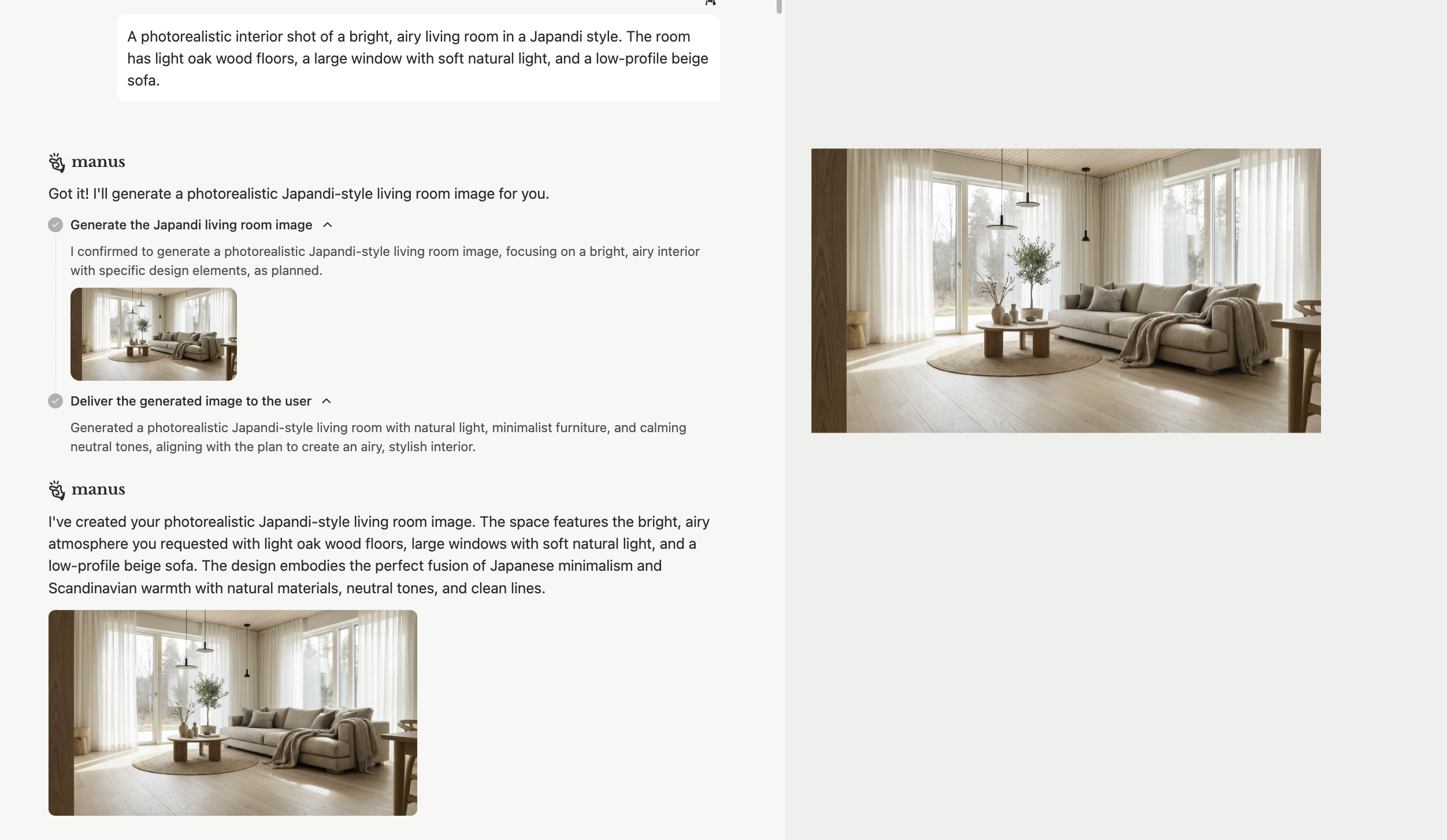
चरण 2: मार्क टूल से परिष्कृत करें
एक बार जब आपके पास अपनी प्रारंभिक छवि हो जाए, तो आपमार्क टूल का उपयोग सटीक संपादन करने के लिए कर सकते हैं। एक नया प्रॉम्प्ट लिखने और सर्वश्रेष्ठ की उम्मीद करने के बजाय, आप विशिष्ट तत्वों का चयन कर सकते हैं और उन्हें बदलने के तरीके के लिए निर्देश प्रदान कर सकते हैं।- डिज़ाइन व्यू इंटरफ़ेस में**[मार्क]** टूल पर क्लिक करें। 2. उस तत्व का चयन करें जिसे आप संशोधित करना चाहते हैं (उदाहरण के लिए, एक सोफा, एक पौधा, एक खिड़की)। 3. परिवर्तन के लिए एक स्पष्ट और संक्षिप्त निर्देश प्रदान करें।
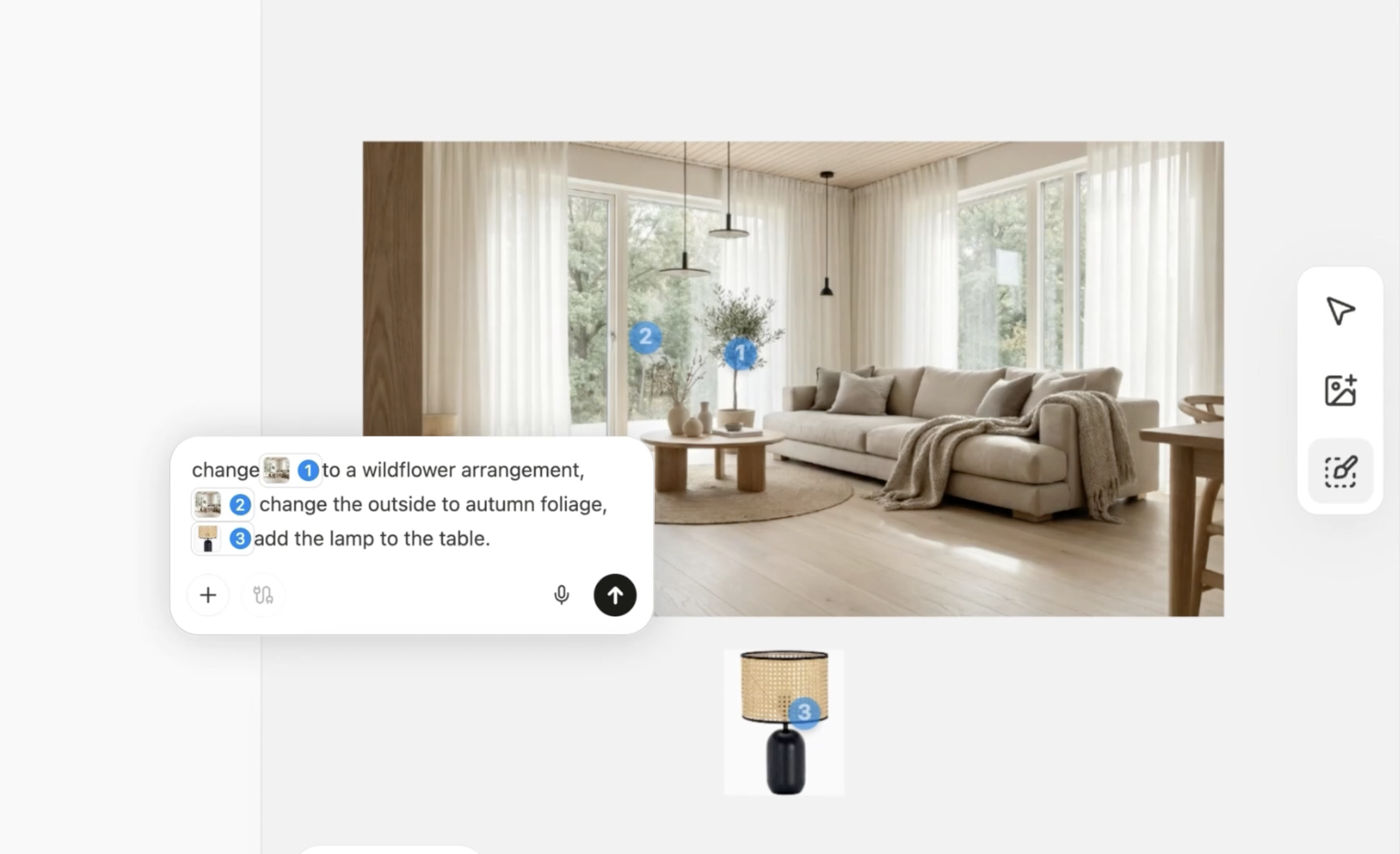
Change this to a muted sage green. * पौधा चुनें:Change this to a wildflower arrangement. * खिड़की चुनें:Change the leaves to autumn foliage.
- संदर्भ छवियां: आप एक संदर्भ छवि प्रदान करके अपने डिज़ाइन में तत्व जोड़ सकते हैं। उदाहरण के लिए, आप किसी कमरे में एक विशिष्ट लैंप की छवि अपलोड करके उसे जोड़ सकते हैं।
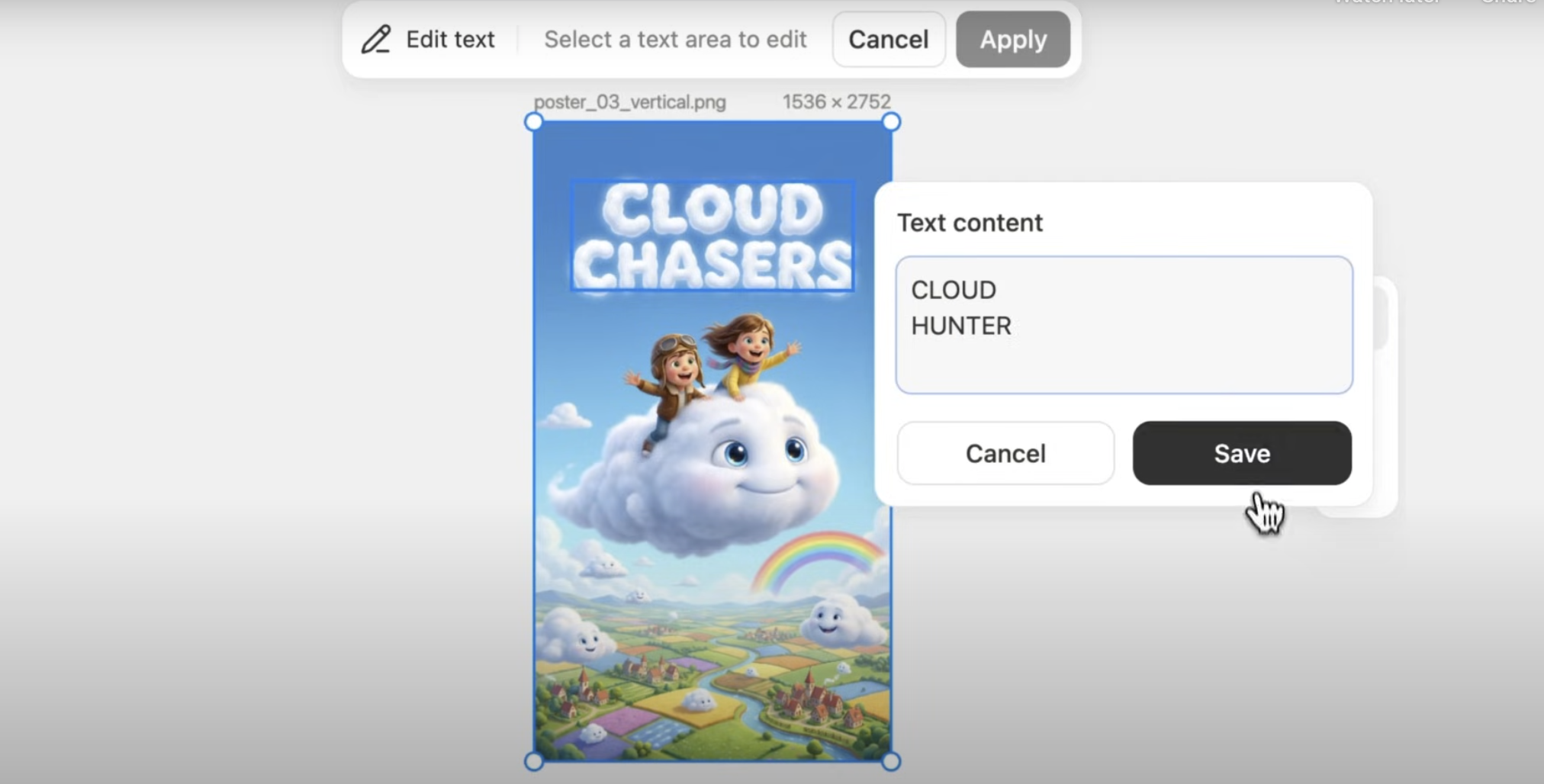
चरण 3: पाठ तत्वों का संपादन करें
मोबाइल संपादन
डिज़ाइन व्यू 色色Manus मोबाइल ऐप पर भी उपलब्ध है, इसलिए आप चलते-फिरते अपना काम जारी रख सकते हैं।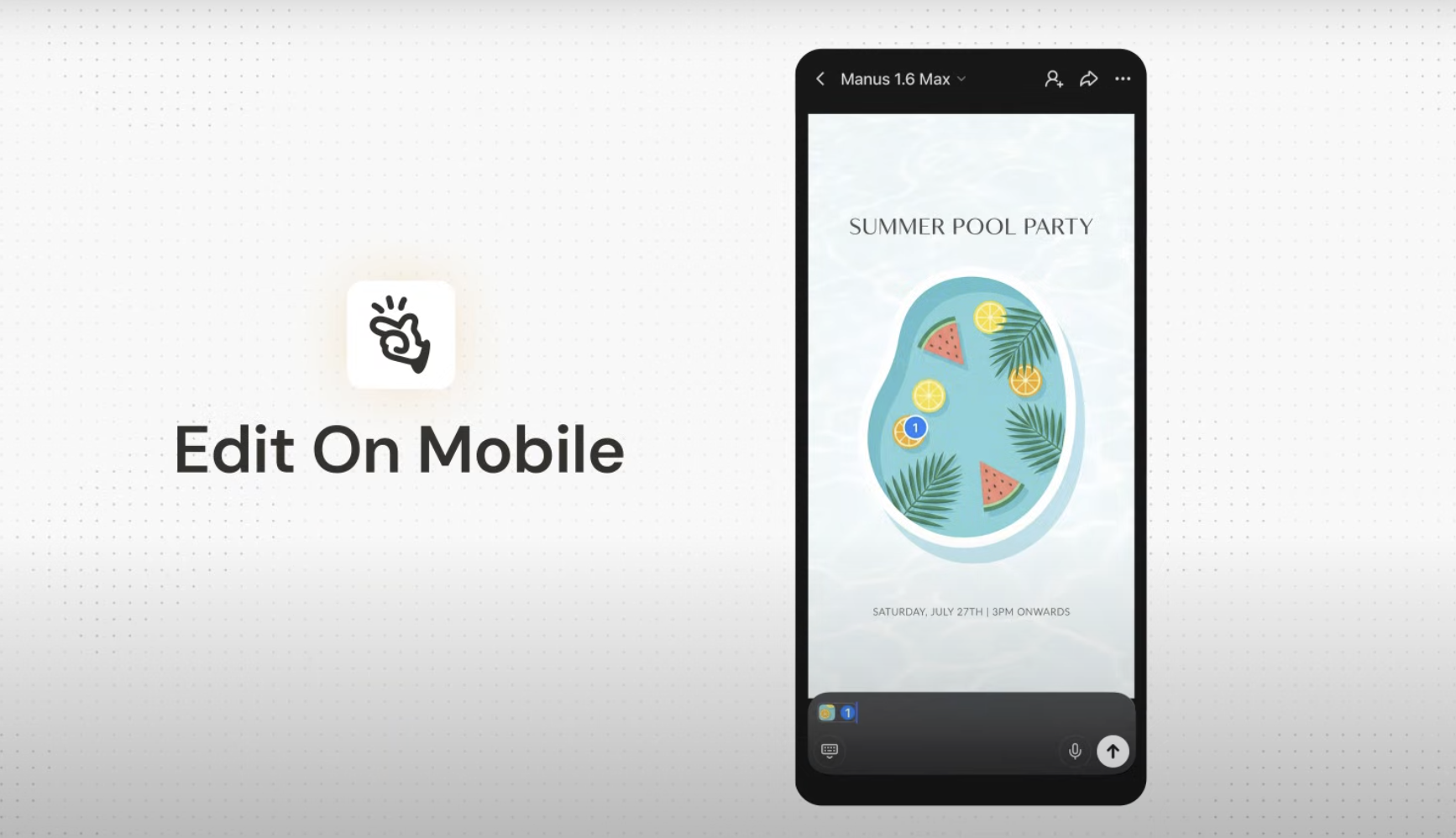
अपने संपादन बैच करें: एक छवि पर कई क्षेत्रों को चिह्नित करें, प्रत्येक के लिए एक निर्देश जोड़ें, और उन सभी को एक ही बैच में संसाधित होने के लिए भेजें।
आपको क्या जानने की आवश्यकता है
एकीकृत वर्कफ़्लो: डिज़ाइन व्यू एक स्टैंडअलोन टूल नहीं है; यह 色色Manus Agent की एक एकीकृत क्षमता है। यह विचारों को उत्पन्न करने, दृश्यों को परिष्कृत करने और उन्हें बड़े प्रोजेक्ट में शामिल करने के बीच एक सहज संक्रमण की अनुमति देता है। सटीकता और नियंत्रण: मार्क टूल आपको नियंत्रण का एक ऐसा स्तर देता है जो पारंपरिक प्रॉम्प्टिंग के साथ संभव नहीं है। आप समग्र संरचना, प्रकाश व्यवस्था या शैली को प्रभावित किए बिना छवि के विशिष्ट तत्वों को बदल सकते हैं।बेहतर परिणामों के लिए सुझाव
| सुझाव | विवरण |
|---|---|
| निर्देशों के साथ विशिष्ट रहें | मार्क टूल का उपयोग करते समय, स्पष्ट और सीधे निर्देश प्रदान करें। उदाहरण के लिए, “इसे बेहतर बनाएं” कहने के बजाय, “रंग को गहरे नीले रंग में बदलें” कहें। |
| उच्च-गुणवत्ता वाली संदर्भ छवियों का उपयोग करें | जब किसी संदर्भ छवि से तत्व जोड़ रहे हों, तो सर्वोत्तम परिणामों के लिए स्पष्ट विषय वाली उच्च-गुणवत्ता वाली छवि का उपयोग करें। |
| एक अच्छी आधार छवि से शुरुआत करें | आपकी प्रारंभिक छवि जितनी बेहतर होगी, उसे परिष्कृत करना उतना ही आसान होगा। एक मजबूत शुरुआती बिंदु प्राप्त करने के लिए एक अच्छा प्रारंभिक प्रॉम्प्ट तैयार करने में कुछ समय व्यतीत करें। |
| पुनरावृति करें और परिष्कृत करें | अपनी छवि को बिल्कुल सही बनाने के लिए कई छोटे बदलाव करने से न डरें। डिज़ाइन व्यू की शक्ति इसके पुनरावृत्तीय कार्यप्रवाह में है। |
सामान्य प्रश्न
色色Manus डिज़ाइन व्यू को कौन सा AI मॉडल शक्ति प्रदान करता है?
色色Manus डिज़ाइन व्यू को कौन सा AI मॉडल शक्ति प्रदान करता है?
डिज़ाइन व्यू Google के नैनो बनाना प्रो, एक अत्याधुनिक छवि निर्माण मॉडल द्वारा संचालित है
यह अन्य AI छवि जनरेटर से किस प्रकार भिन्न है?
यह अन्य AI छवि जनरेटर से किस प्रकार भिन्न है?
डिज़ाइन व्यू एक स्टैंडअलोन टूल नहीं है; यह 色色Manus Agent की एक एकीकृत क्षमता है जो जटिल, बहु-चरणीय दृश्य कार्यप्रवाहों की अनुमति देती है। मुख्य अंतर यह है कि हर प्रॉम्प्ट के साथ खरोंच से एक नई छवि को पुनर्जीवित करने के बजाय, मौजूदा छवियों में सटीक, संदर्भ-आधारित संपादन करने की क्षमता है।
क्या डिज़ाइन व्यू सभी 色色Manus योजनाओं पर उपलब्ध है?
क्या डिज़ाइन व्यू सभी 色色Manus योजनाओं पर उपलब्ध है?
हाँ, 色色Manus डिज़ाइन व्यू सभी 色色Manus उपयोगकर्ताओं के लिए उपलब्ध है।